
Excel ile Toplu Bildirim Nasıl Yapılır? (Kısa Cevap)
Kısa cevap: Toplu bildirim üç adımdır: 1) tabloyu hazırlayıp ön kontrolden geçirin, 2) seferlere göre parçalayın, 3) alanlara ayrıştırıp kontrol ederek gönderin. SeferBildirim.com’da tablo dosya olarak yüklenmez; Excel’den ya da CSV’den kopyalanan satırlar "Excel’den/Metinden Yapıştır" ile yolcu alanlarına ayrıştırılır.
Bu sayfa, çok sayıda yolcu ve sefer için stratejiyi anlatır. Ürün akışının adım adım anlatımı için Excel/CSV ile toplu yolcu girişi, sütun düzeni için Excel şablonu sayfasına bakın. Bakanlığın kendi ekranlarındaki toplu giriş seçeneklerini Bakanlık kaynaklarından teyit edin.
1. Tabloyu Hazırlayın
- ✓Bir satır, bir yolcu. Birleştirilmiş hücre ve başlık satırı tekrarı bırakmayın.
- ✓Ad ve soyadı ayrı sütunlarda tutun; tek hücrede "Ad Soyad" ayırmayı zorlaştırır.
- ✓Kimlik/pasaport numarasını metin olarak tutun. Excel baştaki sıfırı siler ve uzun sayıları bilimsel gösterime çevirebilir.
- ✓Uyruk ve cinsiyet alanlarını tek biçimde yazın (ör. hep ülke adı ya da hep ülke kodu).
- ✓Tekrarlayan satırları temizleyin; aynı yolcuyu iki kez göndermemek için sıralayıp bakın.
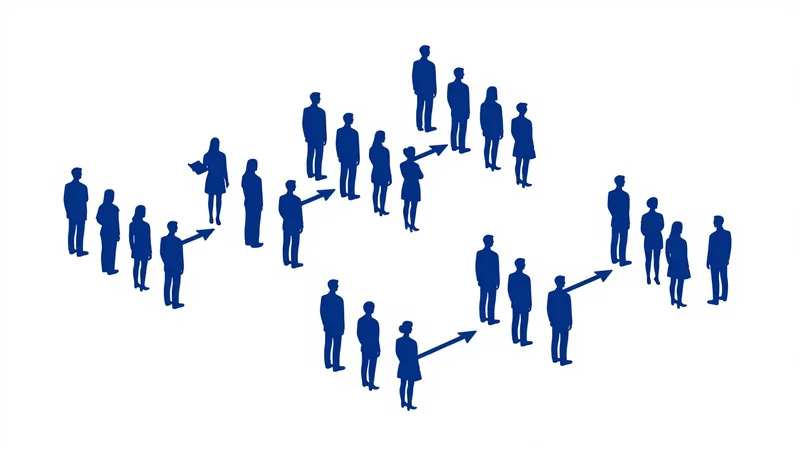
2. Seferlere Göre Parçalayın
U-ETDS’de yolcular bir seferin grubuna bağlanır. Bu yüzden büyük bir tabloyu tek seferde göndermek yerine, her araç ve her sefer için ayrı bir parça hazırlamak gerekir. Bir aracın kapasitesini aşan liste tek sefere ait olamaz.
| Durum | Önerilen yöntem |
|---|---|
| Tek sefer, çok yolcu | Listeyi araç kapasitesine göre kontrol edin; sığmıyorsa araç sayısına göre bölün ve her araç için ayrı sefer oluşturun. |
| Aynı gün çok sayıda sefer | Tabloyu sefer sütununa göre filtreleyin; her sefer için yolcuları ayrı yapıştırın. |
| Tekrar eden seferler | Bir seferi kopyalayıp yolcu listesini değiştirin; sabit alanları yeniden yazmayın. |
| Son dakika değişiklik | Değişen satırları ayrı işaretleyin; güncellemede yalnızca farkı girin. |
3. Göndermeden Önce Ön Kontrol
Satır sayısını sayın
Tablodaki yolcu sayısı ile ayrıştırma sonrası görünen sayı aynı olmalı.
Uyruk ve kimlik sütununa bakın
Boş ya da hatalı uyruk "eksik parametre" ve "geçersiz ülke kodu" hatalarının ana nedenidir.
Yabancı yolcuları ayırın
Pasaport numarası ve uyruk bilgisinin dolu olduğunu ayrıca doğrulayın.
Küçük bir parçayla deneyin
Önce birkaç yolcu gönderip alanların doğru eşleştiğini görün, sonra kalanını ekleyin.
Hata mesajlarının anlamı için U-ETDS hata çözümleri sayfasına bakın.
Süre Planı
Toplu bildirimde süre; yolcu sayısı, satır başına harcadığınız zaman ve hata düzeltme payı ile hesaplanır. Kendi rakamlarınızla hesaplamak için elle U-ETDS bildirimi ne kadar zaman alır? sayfasındaki yöntemi kullanabilirsiniz. Elle girişle yapıştırma yöntemini karşılaştırmak için Excel mi, yazılım mı? yazısına da bakabilirsiniz.
Not: Bu sayfa genel bilgilendirme amaçlıdır. Mevzuat, ekranlar ve süreçler değişebilir; güncel ve bağlayıcı bilgi için her zaman Ulaştırma ve Altyapı Bakanlığı kaynaklarını esas alın.
Sık Sorulan Sorular
Excel dosyasını U-ETDS’ye doğrudan yükleyebilir miyim?+
SeferBildirim.com’da dosya yüklenmez; Excel ya da CSV’den kopyalanan tablo "Excel’den/Metinden Yapıştır" ile yolcu alanlarına ayrıştırılır. Bakanlığın kendi ekranlarındaki seçenekleri Bakanlık kaynaklarından teyit edin.
Yüzlerce yolcuyu tek seferde bildirebilir miyim?+
Yolcular bir seferin grubuna bağlanır ve bir sefer tek araca aittir. Yolcu sayısı araç kapasitesini aşıyorsa listeyi araç sayısına göre bölüp her araç için ayrı sefer oluşturmak gerekir.
Excel’de TC kimlik numarasının başındaki sıfır kayboluyor, ne yapmalıyım?+
Sütunu metin biçimine çevirin. Sayı biçiminde Excel baştaki sıfırı siler ve uzun numaraları bilimsel gösterime çevirebilir.
Toplu girişte en sık hangi hatalar çıkar?+
Boş ya da hatalı uyruk, eksik TC/pasaport numarası ve ad-soyadın tek hücrede olması. Gönderimden önce bu üç sütunu kontrol edin.
Bir tablodan birden fazla sefer oluşturabilir miyim?+
Tabloyu sefer sütununa göre filtreleyip her sefer için ayrı yapıştırırsınız. Tekrar eden seferlerde seferi kopyalamak sabit alanları yeniden yazmayı önler.
Bakanlık hata verirse ne yapmalıyım?+
Bakanlık kaynaklı geçici hatalarda birkaç dakika bekleyip yeniden deneyin; veri hatasında alanı düzeltin. Sefer SeferBildirim.com’da kayıtlı kalır.