"Toplu Fatura" Burada Ne Demek? (Kısa Cevap)
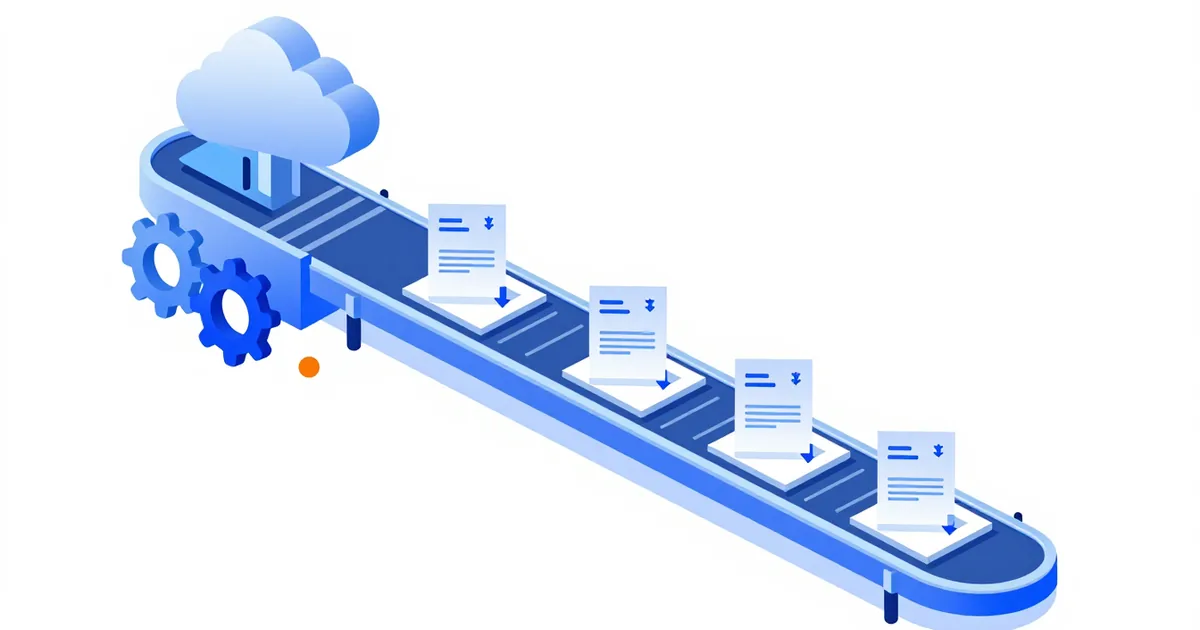
Kısa cevap: SeferBildirim'de fatura talepleri bir kuyrukta toplanır ve arka planda sırayla işlenir. Çok sayıda sefer için art arda "Kes" dediğinizde her biri kuyruğa girer, sistem hepsini tek tek keser. Faturalar kesildikçe ana ekranda "Görüntüle" olarak açılır ve PDF alınabilir.
Dürüst olmak gerekirse: şu an "tüm seferleri seçip tek tıkla toplu fatura kes" ya da "Excel dosyasından toplu fatura oluştur" biçiminde bir akış bu sayfada anlatılan yapıda yer almıyor. Burada anlatılan, talepleri kuyruğa alıp arka planda toplu şekilde işleme yaklaşımıdır. İhtiyacınızı bize iletirseniz önceliklendirmede dikkate alırız.
Fatura Kuyruğu Nasıl Çalışır?
Her sefer için fatura talebi verirsiniz
Ana ekranda sefer satırındaki "Kes" düğmesi talebi kuyruğa ekler. Aynı sefer için ikinci talep açılmaz.
Talepler sıraya girer
Satırda dönen bir "İşleniyor" göstergesi görünür; talep sırası geldiğinde işlenir.
Arka plan işçisi sırayla keser
Düzenli aralıklarla çalışan bir arka plan fatura işçisi kuyruktaki talepleri tek tek alır ve entegratör üzerinden faturayı keser. Aynı talebi iki işçinin birden alıp çift fatura kesmesini önleyen bir kilit mekanizması vardır.
Sonuç satıra yansır
Başarılı olan faturanın düğmesi "Görüntüle"ye döner. Başarısız olan talep için düğme yeniden görünür.
Bu yapı sayesinde yoğun dönemde fatura ekranında beklemenize gerek kalmaz: talepleri verir, başka işlere geçersiniz.
Ay Sonu Faturalama Akışı İçin Öneri
- ✓Seferleri günlük olarak bildirin; fatura taleplerini gün sonunda ya da haftalık verin.
- ✓Tutarı eksik girilmiş seferleri faturadan önce kontrol edin; fatura tutarı seferin grup taşıma ücretinden hesaplanır.
- ✓Talepleri verdikten sonra ana ekranda "İşleniyor" göstergesi olan satırların "Görüntüle"ye dönmesini bekleyin; başarısız satırlar için düğme yeniden görünür.
- ✓Fatura kesen kişinin yönetici düzeyinde (admin/company) bir rolü olduğundan emin olun; kullanıcı (user) rolü fatura kesemez.
Not: Bu sayfa ürünün çalışma şeklini anlatır. Fatura düzenleme, KDV ve e-belge yükümlülükleri için mali müşavirinize ve ilgili mevzuata danışın.
Fatura PDF'i Nereden ve Nasıl Alınır?
Kesilen faturaya ana ekrandaki "Görüntüle" düğmesinden ulaşırsınız. Sistemde kayıtlı bir PDF varsa düğme doğrudan PDF'i açar; tarayıcınızdan indirebilir, yazdırabilir ya da muhasebecinizle paylaşabilirsiniz.
| Entegratör | PDF durumu |
|---|---|
| Paraşüt | Fatura PDF'i sistemde saklanır ve panelden açılır. |
| QNB eSolutions | Yeni kesilen faturaların PDF'i sistemde saklanır. Eski faturalar entegratörün görüntüleme bağlantısıyla açılır. |
| İşNet | Yeni kesilen faturaların PDF'i sistemde saklanır. Eski faturalar entegratörün görüntüleme bağlantısıyla açılır. |

Fatura PDF'ini WhatsApp ve Telegram'dan Alın
Plaka bazlı bildirim ayarlarında bir araç için "Fatura Bildirimi" seçerseniz, o araca ait bir sefer için fatura kesildiğinde bildirim alırsınız. Telegram'a fatura bağlantısı gider; WhatsApp'a ise yalnızca PDF olarak üretilen faturalar gönderilir. Ayrıntılar için plaka bazlı bildirimler sayfasına bakın.
Hatalı Faturayı Yeniden Kesmek
Entegratör bir faturayı reddederse talep başarısız olarak işaretlenir. Ana ekranda fatura düğmesi yeniden görünür ve sorunu düzelttikten sonra yeni bir talep verebilirsiniz. Sistem yöneticileri başarısız bir talebi tek işlemle yeniden sıraya da alabilir. Paraşüt'te geçici hatalar için otomatik yeniden deneme de yapılır.
Sık Sorulan Sorular
Birden fazla seferin faturasını nasıl keserim?+
Her sefer için "Kes" düğmesine basarsınız; talepler kuyruğa girer ve sistem hepsini sırayla arka planda keser.
Faturalar aynı anda mı kesilir?+
Talepler sırayla işlenir. Her sefer satırında durumu "İşleniyor" ve tamamlanınca "Görüntüle" olarak görebilirsiniz.
Fatura PDF'ini indirebilir miyim?+
Evet. "Görüntüle" düğmesi kayıtlı PDF'i açar; tarayıcıdan indirebilir veya yazdırabilirsiniz. Eski QNB ve İşNet faturaları entegratörün görüntüleme bağlantısıyla açılır.
Aynı sefer için yanlışlıkla iki fatura kesilir mi?+
Hayır. Aynı sefer için sırada, işleniyor ya da kesilmiş bir fatura varsa yeni talep açılmaz.
Başarısız fatura ne olur?+
Başarısız olarak işaretlenir ve düğme yeniden görünür; düzelttikten sonra yeniden talep edebilirsiniz.